

Перейти к содержимому

Меню

ПоддержкаТехническая поддержка в Telegram

Продукт

VPN для телефона и компьютера: войдите и нажмите «Подключить». Здесь можно выбрать приложение, разобраться с функциями и посмотреть способы оплаты.

Приложения 8Tunnel

VPN для общественного Wi‑Fi на телефоне и компьютере

Сначала сеть.Затем VPN.

Кафе, отель, аэропорт

В кафе, отеле или аэропорту сначала подключитесь к Wi-Fi и завершите вход в сеть, если появится такая страница. Затем включите 8Tunnel и дождитесь проверки соединения. VPN шифрует трафик до своей платформы, но не заменяет HTTPS и проверку адреса сайта.

Подготовить подключение
  • Название сети

    Уточните официальную точку доступа.

  • Вход в сеть

    Завершите локальную авторизацию.

  • HTTPS

    Проверьте отсутствие предупреждений сертификата.
Сначала завершите вход в Wi-Fi, затем подключите VPN. Следуйте подсказкам своей системы.

Проверьте название сети

Уточните официальное имя Wi‑Fi у сотрудника или на табличке заведения. Похожее название не доказывает принадлежность точки. Отключите автоматическое подключение к открытым сетям, если оно включено.

Завершите страницу авторизации

Например, Wi-Fi в отеле может показывать полный сигнал, но открывать только страницу с номером комнаты или кодом доступа. Пока вход не завершён, VPN не сможет соединиться с сервером. Телефон или компьютер обычно показывает уведомление о входе. Завершите этот шаг до запуска VPN 8Tunnel, иначе приложение может видеть сеть без рабочего интернет-соединения.

Проверяйте HTTPS

Современный сайт должен открываться без предупреждения о сертификате. Если браузер сообщает о несоответствии или предлагает установить неизвестный сертификат, закройте страницу. Сетевое приложение не делает опасный сертификат безопасным.

Выберите режим VPN в 8Tunnel

После того как общественная сеть начала работать, выберите VPN-профиль нужных приложений или «Весь трафик». Подтвердите системный запрос на VPN, если он появляется, и дождитесь проверенного состояния. При повторном входе в портал сети может потребоваться временно прекратить VPN-соединение и завершить авторизацию.

  • На Android выборочный профиль подключает отмеченные приложения; на iPhone профиль работает с адресами поддерживаемого сервиса.
  • «Весь трафик» - для всего поддерживаемого трафика устройства.
  • Активный профиль и регион видны в приложении.
  • После смены точки Wi‑Fi выполняется новое подключение.
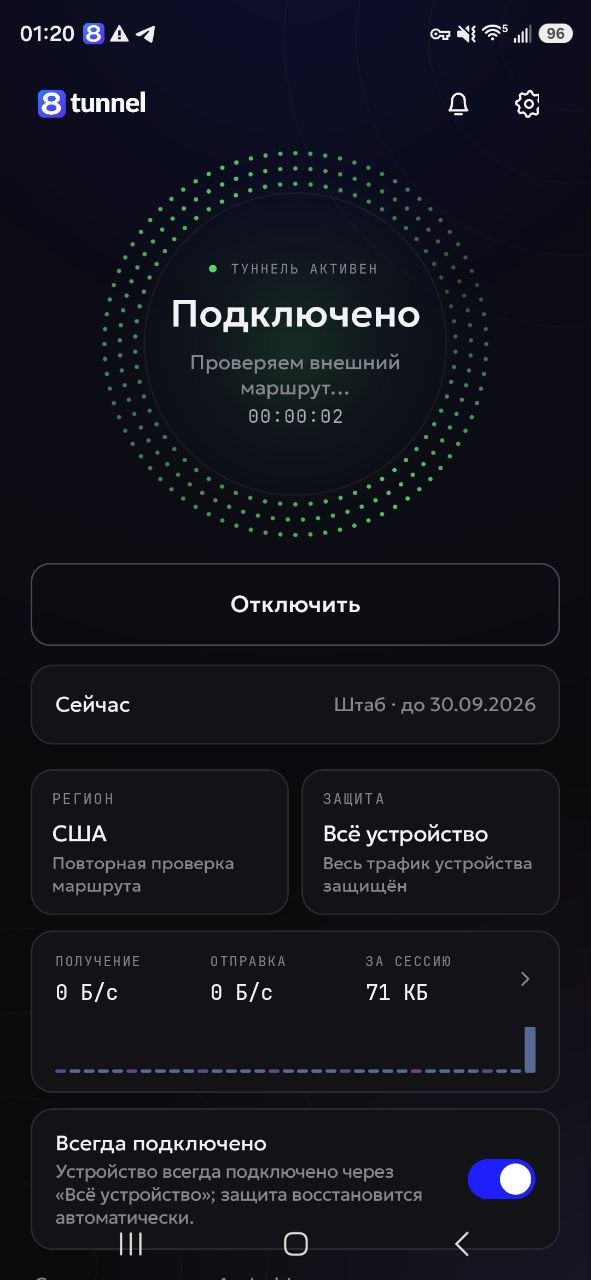
Главный экран 8Tunnel на Android с профилем всего устройства
Реальный экран Android-приложения. Статус, регион и показатели относятся к примеру.

Что остаётся важным

Используйте уникальные пароли и многофакторную аутентификацию, обновляйте операционную систему и приложения, не оставляйте устройство без присмотра. Учётная запись и данные, которые вы сами передаёте сервису, не становятся скрытыми из-за изменения маршрута.

Никогда не игнорируйте предупреждение сертификата. Лучше перейти на мобильную сеть или дождаться исправления точки доступа.

После использования сети

Отключитесь от точки, удалите её из сохранённых, если возвращаться не планируете, и проверьте, не осталось ли автоматическое подключение. Если вводили пароль на подозрительной странице, смените его из доверенной сети.

Частые вопросы

Почему VPN 8Tunnel не подключается до входа в Wi‑Fi?

Сеть может требовать завершить локальную страницу авторизации. Сначала получите обычное интернет-соединение, затем запустите профиль.

Чем выборочный режим отличается от «Всего трафика» в кафе?

В выборочном режиме через VPN идут только приложения или адреса активного профиля. «Весь трафик» охватывает весь поддерживаемый трафик устройства. На общей сети выбирайте режим с учётом того, где будете открывать сайты и аккаунты. Состав профиля можно проверить до подключения.

Можно ли доверять сети только потому, что у неё есть пароль?

Нет. Общий пароль не подтверждает владельца точки и не заменяет HTTPS, обновления и защиту учётной записи.

Перед следующим подключением

Подготовьте 8Tunnel для общественной сети

Установите приложение для своей системы и проверьте соединение в знакомой сети. В кафе или поездке сначала завершите вход в Wi‑Fi, затем включайте VPN.