Если VPN на Android отключается после блокировки экрана, проверьте фоновую работу приложения, энергосбережение и смену сети. Сначала убедитесь, что отключается именно VPN: задержавшееся сообщение в мессенджере ещё не означает разрыв соединения.
В режиме Doze Android ограничивает фоновую активность при длительном бездействии. Но выключенный экран сам по себе не обязывает систему завершать VPN. 1
Сначала отличите разрыв VPN от задержки уведомления
После разблокировки посмотрите на значок VPN и состояние приложения. Оно подключается заново или туннель всё время оставался активным? Во втором случае стоит проверить фоновую работу самого мессенджера.
Оставьте телефон в одной Wi-Fi-сети, заблокируйте экран и отметьте время. После разблокировки сравните его с историей событий VPN. Повторите проверку, чтобы исключить случайный сбой.
Если VPN выключается сразу после запуска AdGuard, начните с проверки конфликта двух приложений.
Проверьте ограничения батареи для приложения
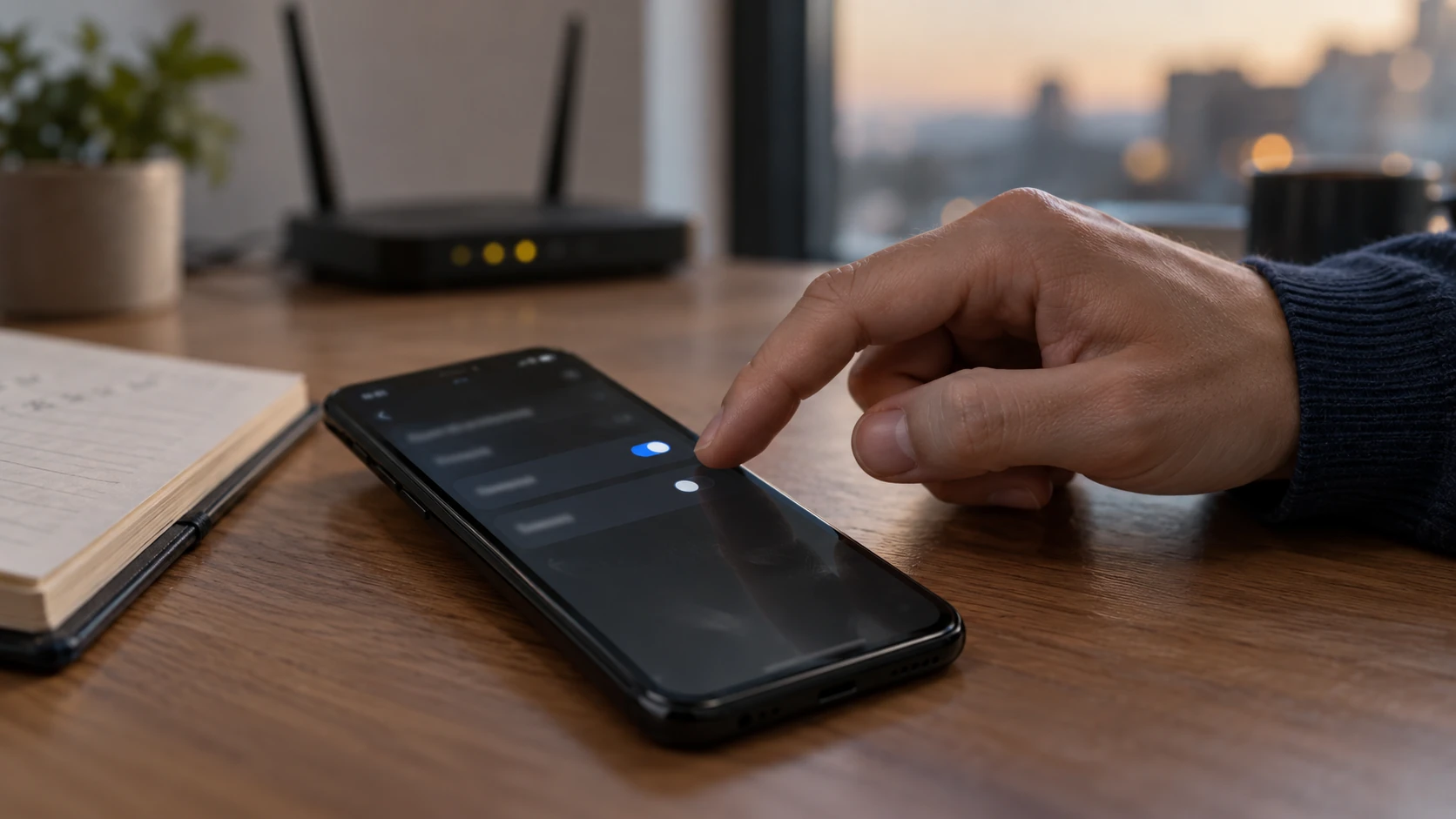
Откройте настройки Android, найдите VPN в списке приложений и посмотрите раздел батареи или фоновой работы. На Samsung, Xiaomi и других телефонах названия пунктов различаются.
Если фоновая работа запрещена, разрешите её для VPN и повторите проверку. Сохраните исходное значение: если разницы нет, его можно вернуть. Снимать ограничения у всех приложений не нужно; Google рекомендует в целом сохранять оптимизацию батареи. 2
Сравните работу с энергосбережением и без него
Оставьте прежнюю сеть и проверьте телефон в обычном режиме питания. Затем повторите с энергосбережением. Если сбой возникает только во втором случае, сообщите это поддержке вместе с моделью телефона.
После проверки верните привычный режим питания. Если разницы нет, переходите к проверке смены сети.
Не смешивайте блокировку экрана со сменой сети
Обычная ситуация: вы погасили экран, вышли из квартиры, и телефон перешёл с Wi-Fi на мобильный интернет. Здесь совпали два события. Android позволяет менять базовую сеть VPN, но восстановление соединения зависит и от клиента. 3
Проверьте их отдельно: сначала блокировку экрана дома, затем переход на мобильную сеть. В 8Tunnel история сетевых событий помогает сопоставить обрыв со сменой подключения. 4
Проверьте постоянное подключение
«Всегда включённый VPN» в Android помогает системе поддерживать VPN-сервис. Доступность сервера эта настройка не гарантирует. А «Блокировать соединения без VPN» запрещает прямой доступ, когда туннель недоступен. Это два разных переключателя. 5
Настройки приложения описаны в руководстве по подключению 8Tunnel на Android. На управляемом телефоне согласуйте изменения с администратором.
Что передать поддержке
Укажите модель, версию Android и VPN, время обрыва, тип сети и режим питания. Добавьте короткое наблюдение, например: «Дома в Wi-Fi VPN остаётся включённым. После выхода на улицу подключается заново».
Команда поддержки 8Tunnel подскажет следующий шаг по этим данным.
Частые вопросы
Нужно ли держать VPN открытым на экране?
Для обычного использования это неудобно и не устраняет причину. Проверьте разрешённую фоновую работу и события подключения.
Почему после изменения настроек быстрее садится батарея?
Сравните расход в одинаковых условиях по инструкции о батарее. Повышенный расход и обрывы требуют отдельных проверок.
Как проверить другой VPN перед оплатой?
Повторите на нём тот же сценарий с блокировкой экрана и сменой сети. Для 8Tunnel доступны три пробных дня без карты; они позволяют оценить работу именно на вашем телефоне.
Источники
Материал основан на открытой документации. Результат проверки может зависеть от устройства, версии приложения и сети.
Источники проверены: